

How To Set Path In Java :- javac, java आदि Commands का उपयोग करने के लिए Path Set करने की आवश्यकता है।
यदि आप जावा Source File को JDK/bin निर्देशिका के अंदर Store कर रहे हैं, तो Path को सेट करने की आवश्यकता नहीं है क्योंकि सभी Tools वर्तमान directory में उपलब्ध होंगे।
हालाँकि, यदि आपकी जावा फ़ाइल JDK/bin फ़ोल्डर के बाहर है, तो JDK का Path सेट करना आवश्यक है।
जावा में Path सेट करने के दो तरीके हैं:
- Temporary
- Permanent
How to set the Temporary Path of JDK in Windows?
JDK का अस्थायी पथ सेट करने के लिए, आपको निम्नलिखित Steps का पालन करना होगा:
- कमांड प्रॉम्प्ट खोलें
- JDK/bin निर्देशिका के Path को कॉपी करे
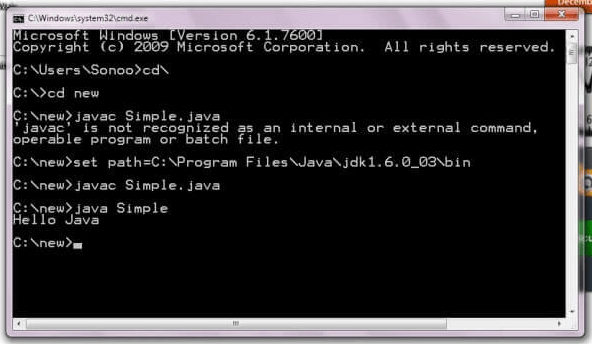
- कमांड प्रॉम्प्ट में लिखें: set path=copied_path
For Example:- set path=C:\Program Files\Java\jdk1.6.0_23\bin
How to set the Permanent Path of JDK in Windows?
JDK का स्थायी पथ निर्धारित करने के लिए, आपको इन Steps का पालन करना होगा:
Go to MyComputer properties -> advanced tab -> environment variables -> new tab of user variable -> write path in variable name -> write path of bin folder in variable value -> ok -> ok -> ok
For Example:
Go to MyComputer properties

Click On Advance System Setting Link

Click On Environment Variable

Click On the New Tab Of User Variables

Write The PATH In Variable Name

Copy The Path Of Bin Folder

Paste The Path Of Bin Folder In Variable Value

Click On All Dialog Box OK Button To Save The Path
अब आपका Permanent Path Set हो गया है। अब आप जावा के किसी भी प्रोग्राम को किसी भी ड्राइव से Execute कर सकते हैं।
Setting Java Path in Linux OS
Linux OS में Path सेट करना Windows OS में Path सेट करने के समान है। लेकिन, यहां हम set के बजाय export का इस्तेमाल करते हैं। आइए देखें कि Linux OS में Java Path कैसे सेट करें:
export PATH=$PATH:/home/jdk1.6.01/bin/

Welcome to HindiTutorials, your go-to platform for learning and mastering concepts in Hindi! Our mission is to make education accessible and simple for everyone by providing high-quality tutorials on programming, technology, and various other topics.